

La copia de seguridad de los datos de Z8 - 2 es un proceso crucial para los usuarios que confían en este dispositivo para varias operaciones. Como proveedor Z8 - 2, entiendo la importancia de la seguridad de los datos y la necesidad de una estrategia de respaldo confiable. En esta publicación de blog, compartiré algunas formas efectivas de hacer una copia de seguridad de los datos de Z8 - 2.
Comprender el Z8 - 2
Antes de sumergirse en el proceso de respaldo, es esencial tener una comprensión básica del Z8 - 2. El [Z8 - 2] (/Intermediates/Rosuvastatin - Intermediate/Z8 - 2.HTML) es un dispositivo de alto rendimiento con características avanzadas que lo hacen adecuado para una amplia gama de aplicaciones. Almacena una cantidad significativa de datos, incluidos archivos importantes, configuraciones y configuraciones. Perder estos datos puede ser perjudicial para los usuarios, por lo que es necesaria la copia de seguridad adecuada.
Razones para la copia de seguridad de datos
Hay varias razones por las que debe hacer una copia de seguridad de los datos de su Z8 - 2. En primer lugar, las fallas de hardware pueden ocurrir inesperadamente. Un bloqueo de disco duro o un mal funcionamiento de la placa base pueden conducir a una pérdida de datos permanente. Al tener una copia de seguridad, puede restaurar fácilmente sus datos y reanudar las operaciones normales. En segundo lugar, los problemas de software, como virus, malware o fallas de sistema, pueden corromper sus datos. Una copia de seguridad sirve como una red de seguridad en tales situaciones. Además, los errores humanos como la eliminación o formato accidental también pueden dar lugar a la pérdida de datos, y una copia de seguridad puede evitar el impacto de estos errores.
Métodos de copia de seguridad manuales
Discos duros externos
Una de las formas más simples y comunes de hacer una copia de seguridad de los datos del Z8 - 2 es mediante el uso de un disco duro externo. Puede conectar el disco duro externo al Z8 - 2 a través de un puerto USB. Una vez conectado, puede copiar y pegar manualmente los archivos que desea hacer una copia de seguridad. Este método es sencillo y no requiere ningún software especial. Sin embargo, puede ser tiempo, consumir, especialmente si tiene una gran cantidad de datos para hacer una copia de seguridad.
Para realizar una copia de seguridad manual utilizando un disco duro externo, siga estos pasos:
- Conecte el disco duro externo al Z8 - 2.
- Abra el explorador de archivos en el Z8 - 2.
- Navegue a los archivos y carpetas que desea hacer una copia de seguridad.
- Seleccione los archivos y carpetas, luego a la derecha: haga clic y elija "Copiar".
- Navegue al disco duro externo en el explorador de archivos y a la derecha: haga clic, luego elija "Pegar".
Unidades de flash USB
Las unidades flash USB son otra opción para la copia de seguridad manual. Son portátiles y fáciles de usar. Similar a los discos duros externos, puede conectar la unidad flash USB al Z8 - 2 y copiar los datos. Sin embargo, las unidades flash USB generalmente tienen una capacidad de almacenamiento limitada, por lo que son más adecuados para respaldar pequeñas cantidades de datos o archivos individuales importantes.
Software de copia de seguridad automatizado
Copia de seguridad basada en la nube
Las soluciones de copia de seguridad basadas en la nube se están volviendo cada vez más populares. Ofrecen la ventaja de almacenar sus datos fuera del sitio, lo que significa que no tiene que preocuparse por el daño físico en sus dispositivos de almacenamiento de respaldo. Hay muchos servicios de copia de seguridad basados en la nube disponibles en el mercado. Puede elegir un servicio que se adapte a sus necesidades y requisitos de almacenamiento.
Para usar un servicio de copia de seguridad basado en la nube para su Z8 - 2:
- Regístrese para un servicio de copia de seguridad basado en la nube.
- Instale el software de copia de seguridad proporcionado por el servicio en su Z8 - 2.
- Configure la configuración de copia de seguridad de acuerdo con sus preferencias. Puede elegir qué archivos y carpetas de copia de seguridad, la frecuencia de copia de seguridad (por ejemplo, diariamente, semanalmente) y la ubicación de almacenamiento en la nube.
- Inicie el proceso de copia de seguridad. El software cargará automáticamente sus datos en la nube en los intervalos especificados.
Software de copia de seguridad local
También hay opciones de software de copia de seguridad locales disponibles. Estos programas de software le permiten programar copias de seguridad regulares en un dispositivo de almacenamiento local, como un disco duro externo. También pueden realizar copias de seguridad incrementales, lo que significa que solo los cambios realizados en los archivos ya que la última copia de seguridad estará respaldada. Esto ahorra tiempo y espacio de almacenamiento.
Para usar el software de copia de seguridad local:
- Elija un software de copia de seguridad local confiable e instálelo en su Z8 - 2.
- Configure la configuración de copia de seguridad, incluidos los archivos y carpetas de origen, el dispositivo de almacenamiento de destino y el programa de copia de seguridad.
- Inicie el proceso de copia de seguridad. El software se encargará de hacer una copia de seguridad de sus datos de acuerdo con el cronograma.
Probar la copia de seguridad
Una vez que haya completado el proceso de copia de seguridad, es importante probar la copia de seguridad para garantizar que los datos se puedan restaurar con éxito. Puede hacerlo realizando una restauración de prueba. Por ejemplo, si usó un disco duro externo para la copia de seguridad, intente restaurar algunos archivos desde la copia de seguridad a una ubicación diferente en el Z8 - 2 y verificar si están intactos y funcionales.
Consideraciones especiales para Z8 - 2
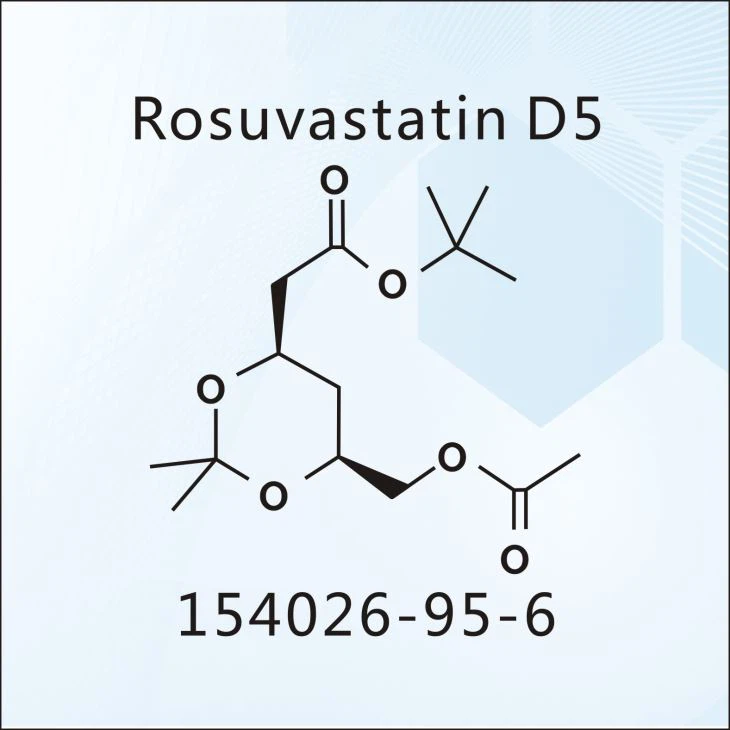
El Z8 - 2 puede tener algunos tipos o configuraciones de datos específicos que requieren atención especial durante el proceso de copia de seguridad. Por ejemplo, si está utilizando [D5] (/Intermediates/Rosuvastatin - Intermediate/D5.html) o [J6] (/Intermediates/Rosuvastatin - Intermediate/J6.html) junto con el Z8 - 2, incluir los datos relevantes y los ajustes relacionados con estos componentes en su copia de seguridad.
Conclusión
La copia de seguridad de los datos del Z8 - 2 es una tarea crítica que no debe pasarse por alto. Ya sea que elija métodos de copia de seguridad manuales como discos duros externos y unidades flash USB o soluciones de copia de seguridad automatizadas como el software de copia de seguridad basado en la nube y local, la clave es tener una estrategia de copia de seguridad regular y confiable. Siguiendo los pasos descritos en esta publicación de blog, puede garantizar la seguridad y la disponibilidad de sus datos importantes.
Si está interesado en comprar el Z8 - 2 o tiene alguna pregunta sobre la copia de seguridad de datos para este dispositivo, estamos aquí para ayudarlo. No dude en contactarnos para obtener más información y comenzar una negociación de adquisiciones.

Referencias
- Conocimiento general sobre técnicas de respaldo de datos y mejores prácticas.
- Manuales de productos y especificaciones del Z8 - 2.